第 4 章 Twist 消息桥接
上一章我们已经能“自己写一个键盘节点直接控 Go2”了,但那还只是你自己的输入协议。现在我们往 ROS2 生态再走一步:让任何会发
Twist的节点,都能直接驱动 Go2。
本章你将学到
- 理解为什么
geometry_msgs/msg/Twist是 ROS2 生态里最常见的速度指令接口 - 看懂
Twist.linear.x / linear.y / angular.z到 Go2Request.parameter的映射关系 - 自己创建一个
go2_twist_bridge_pyPython 包,把标准Twist转成/api/sport/request - 用 JSON 序列化把
x、y、z三个速度参数写进parameter - 给桥接节点补上死区和限幅保护,并用
teleop_twist_keyboard实测整条链路
背景与原理
为什么还要多写一个“桥接节点”
如果你只站在上一章的视角看,这件事会显得有点绕:
- 我已经能发
/api/sport/request - Go2 也已经能动
- 为什么还要在中间再塞一个节点?
答案很直接:因为 ROS2 生态里绝大多数“移动控制上层”说的是 Twist,不是 Unitree 自家的 Request。
这意味着两边天然有一道接口缝:
| 上游生态 | 习惯发送什么 | 为什么 |
|---|---|---|
teleop_twist_keyboard |
geometry_msgs/msg/Twist |
它面向所有 ROS2 移动机器人 |
| Nav2 | geometry_msgs/msg/Twist |
导航栈默认就用 cmd_vel 表达速度命令 |
| 你自己的规划/控制节点 | 往往也会发 Twist |
因为它是标准接口,最容易复用 |
| Go2 高层运动接口 | unitree_api/msg/Request |
这是 Unitree 定义的专用控制消息 |
如果不做桥接,后面每写一个上层应用,你都得在那个应用里重复写一遍:
api_id设多少parameter长什么样- JSON 要怎么拼
- 零速度时发什么更安全
这会把本来很通用的上游逻辑,硬绑死在某一家机器人的接口上。
桥接节点的意义,就是把这个厂商差异集中到一处。
Twist 和 Request 到底差在哪儿
这一章最核心的,不是“多学一个消息类型”,而是看懂两种消息背后的设计思路差异。
Twist 代表的是标准速度语义:
geometry_msgs/msg/Twist
├── linear.x   # 前后线速度
├── linear.y   # 左右线速度
├── linear.z   # 上下线速度(本章不用)
├── angular.x  # 绕 x 轴角速度(本章不用)
├── angular.y  # 绕 y 轴角速度(本章不用)
└── angular.z  # 绕 z 轴角速度,也就是平面转向
它不关心你是不是 Go2,也不关心你是不是小车、全向底盘还是四足机器人。它只表达:“我现在想让底盘以什么速度运动”。
而 Go2 的 Request 代表的是厂商动作调用:
这就是两个接口的本质差异:
Twist直接表达速度语义Request先表达“我要调哪个接口”,再把参数塞进字符串
这一章具体桥接什么
对 Go2 的高层移动接口来说,我们真正需要的只有三项:
Twist 字段 |
含义 | 映射到 Request.parameter |
|---|---|---|
linear.x |
前后速度,单位 m/s | x |
linear.y |
左右速度,单位 m/s | y |
angular.z |
偏航角速度,单位 rad/s | z |
也就是说,本章的桥接逻辑可以先粗暴地概括成一句话:
把 Twist(linear.x, linear.y, angular.z) 包成 {"x": ..., "y": ..., "z": ...},再配上 MOVE 这个 api_id 发出去。
为什么 parameter 要做 JSON 序列化
这一步看着像“字符串拼接小技巧”,其实是 Go2 高层接口的关键约束。
上一章你已经见过,/api/sport/request 的 parameter 字段不是一个结构化子消息,而是一段字符串。对 MOVE 这类运动指令来说,这段字符串通常要长成:
如果你把 Python 字典直接塞进去,比如:
那只是 Python 内存里的对象,不是 Go2 接口认识的字符串格式。
所以桥接节点里一定会出现:
这一步的本质不是“把它打印漂亮一点”,而是把 Python 数据结构转换成接口能认的 JSON 字符串。
为什么不能把 Twist 原样直通给 Go2
还有两个很现实的工程问题,决定了我们不能只做“字段对拷”。
第一,上游的 Twist 往往不是专门为 Go2 调好的。
比如 teleop_twist_keyboard 的默认速度更像是给通用移动底盘准备的,直接拿来喂四足机器人,第一次实机测试风险偏高。
第二,很多上游节点会带一点很小的残余速度。
如果你不做死区过滤,就可能出现:
- 键盘明明已经松开,但机器人还在轻微抖
- 控制器输出里只剩很小的噪声,但 Go2 还在收到“非零运动”命令
所以一个“教材里能放心给学生抄”的桥接节点,至少还要做两层保护:
- 死区(deadband):特别小的速度直接归零
- 限幅(clamp):超过安全阈值的速度强行截断
架构总览
先把这一章真正要搭起来的数据流看清楚:
flowchart LR
    A[任意 Twist 源] --> B["/cmd_vel<br/>geometry_msgs/msg/Twist"]
    B --> C[go2_twist_bridge_py]
    C -->|非零速度| D["MOVE + JSON 参数"]
    C -->|零速度| E["BALANCESTAND"]
    D --> F["/api/sport/request<br/>unitree_api/msg/Request"]
    E --> F
    F --> G[Go2 高层运动控制]

    H[teleop_twist_keyboard] --> A
    I[Nav2] --> A
    J[你自己的控制节点] --> A
这张图最值得你盯住的不是箭头,而是它带来的工程收益:
- 上游统一说
Twist - 只有桥接节点知道 Go2 的
Request - 后面你想换键盘、换导航、换自己的上层算法,都不用重复改 Go2 接口细节
这一章采用的“停止策略”
桥接节点除了处理“有速度”时怎么发,也要处理“没速度”时怎么发。
这一章沿用整理版和旧工程的做法:
x/y/z只要有一个非零,就发MOVEx/y/z全部为零,就发BALANCESTAND
这么做的理由很简单:对教学阶段来说,零速时切回稳定站立,比让学生自己研究更多停止细节更稳。
如果以后你做更复杂的控制器,也可以把这部分策略换成:
- 零速仍发
MOVE,但参数全零 - 或者改用
STOPMOVE
但本章先不把分支扩太多。
本章采用的保护阈值
为了让第一次接 teleop_twist_keyboard 的实机测试更稳,我们会在桥接节点里加一组保守的保护值:
| 项目 | 数值 | 来源与说明 |
|---|---|---|
| 线速度限幅 | 0.30 m/s |
对齐本项目后续 Nav2 配置里的 max_vel_x: 0.3,让手动遥控和后续导航口径一致 |
| 角速度限幅 | 0.50 rad/s |
对齐本项目后续 Nav2 配置里的 max_vel_theta: 0.5 |
| 线速度死区 | 0.02 m/s |
本教程额外加的抗抖保护,不是接口强制要求 |
| 角速度死区 | 0.05 rad/s |
本教程额外加的抗抖保护,避免微小残余角速度让机身原地磨蹭 |
这组阈值是教程保护值,不是 Go2 的物理极限
这里的限幅目标是“第一次实机测试稳一点”,不是告诉你 Go2 的最高速度只能到这里。我们只是把桥接节点做成最后一道保险丝,避免上游发出过激的 Twist 直接传到实机。
环境准备
开始这一章之前,你最好已经完成下面两件事:
- 你已经读过 第 2 章 认识 Go2 消息接口,知道
/api/sport/request的结构 - 你已经读过 第 3 章 键盘控制节点,知道高层移动本质上还是在发
MOVE
这一章我们会新建一个 Python 包,名字叫 go2_twist_bridge_py。
先在工作空间的 src/ 目录里创建它:
# 进入教程工作空间源码目录,创建 Twist 桥接包
cd ~/unitree_go2_ws/src
ros2 pkg create go2_twist_bridge_py \
    --build-type ament_python \
    --dependencies rclpy geometry_msgs unitree_api
创建完之后,目录大致会长这样:
go2_twist_bridge_py/
├── go2_twist_bridge_py/
│   └── __init__.py
├── package.xml
├── resource/
│   └── go2_twist_bridge_py
├── setup.cfg
├── setup.py
└── test/
这一章最终要改的核心文件有三个:
package.xmlsetup.pygo2_twist_bridge_py/twist_bridge.py
第一次把 Twist 接到真机前,先把场地空出来
和上一章一样,第一次实机测试请默认按“有概率出意外”来准备:
- 机器人周围 1.5 米内没有人和硬障碍物
- 先用短按验证,不要一上来连续长按
- 遥控器急停在手边,能随时接管
实现步骤
步骤一:先把包信息和可执行入口补齐
我们还是先把“包的壳”搭起来,确保后面写完脚本能被 ros2 run 找到。
先把 package.xml 整理成下面这样:
<?xml version="1.0"?>
<package format="3">
  <name>go2_twist_bridge_py</name>
  <version>0.0.0</version>
  <description>Twist to Go2 Request bridge for the tutorial.</description>
  <maintainer email="student@example.com">student</maintainer>
  <license>Apache-2.0</license>

  <depend>rclpy</depend>
  <depend>geometry_msgs</depend>
  <depend>unitree_api</depend>

  <test_depend>ament_flake8</test_depend>
  <test_depend>ament_pep257</test_depend>
  <test_depend>python3-pytest</test_depend>

  <export>
    <build_type>ament_python</build_type>
  </export>
</package>
这里和上一章最大的不同,是多了:
geometry_msgs:因为我们要订阅Twistunitree_api:因为我们还要发布Request
接着打开 setup.py,把脚本注册成 twist_bridge:
from setuptools import setup

package_name = "go2_twist_bridge_py"

setup(
    name=package_name,
    version="0.0.0",
    packages=[package_name],
    data_files=[
        ("share/ament_index/resource_index/packages", ["resource/" + package_name]),
        ("share/" + package_name, ["package.xml"]),
    ],
    install_requires=["setuptools"],
    zip_safe=True,
    maintainer="student",
    maintainer_email="student@example.com",
    description="Twist to Go2 Request bridge for the tutorial.",
    license="Apache-2.0",
    tests_require=["pytest"],
    entry_points={
        "console_scripts": [
            "twist_bridge = go2_twist_bridge_py.twist_bridge:main",
        ],
    },
)
这样后面你运行的命令就会是:
如果这里写错了,最常见的表现就是:
步骤二:先把 API 常量和保护参数写清楚
现在开始写主程序。
先在 go2_twist_bridge_py/go2_twist_bridge_py/ 目录下新建 twist_bridge.py,从文件头开始写:
#!/usr/bin/env python3

import json                               # 把速度字典序列化成 Go2 接口需要的 JSON 字符串

import rclpy                              # ROS2 Python 客户端库,程序入口
from geometry_msgs.msg import Twist       # ROS2 标准速度消息,很多上层节点都会发它
from rclpy.node import Node               # 自定义节点要继承的基类
from unitree_api.msg import Request       # Go2 高层控制请求消息,发布到 /api/sport/request


ROBOT_SPORT_API_IDS = {
    "BALANCESTAND": 1002,  # 平衡站立,零速度时回到稳定姿态
    "MOVE": 1008,          # 高层移动接口,parameter 里要带 x/y/z JSON 参数
}


DEFAULT_CMD_VEL_TOPIC = "cmd_vel"
DEFAULT_REQUEST_TOPIC = "/api/sport/request"

MAX_LINEAR_VEL = 0.30      # 教程限幅:与后续 Nav2 配置的 max_vel_x 保持一致
MAX_ANGULAR_VEL = 0.50     # 教程限幅:与后续 Nav2 配置的 max_vel_theta 保持一致
LINEAR_DEADBAND = 0.02     # 教程额外加的抗抖死区,不是接口强制要求
ANGULAR_DEADBAND = 0.05    # 角速度残余更容易让机身磨蹭,所以死区稍大一点
这一段看起来只是常量区,但它其实已经回答了后面三分之一的问题:
- 订阅哪个话题
- 发布哪个话题
- 速度最多放多大
- 小到什么程度直接当成零
把这些值集中放在文件头,有两个好处:
- 读者一打开文件,就能看见“这章到底用了哪些关键阈值”
- 以后如果你要调速度,不用去回调函数里满世界找数字
步骤三:把桥接节点一次写完整
前面其实已经把关键设计都讲完了:订阅 cmd_vel、做死区和限幅、零速切 BALANCESTAND、非零时发 MOVE + JSON。现在直接把它们合成一份可以落地的 twist_bridge.py。
#!/usr/bin/env python3

import json                               # 把速度字典序列化成 Go2 接口需要的 JSON 字符串

import rclpy                              # ROS2 Python 客户端库,程序入口
from geometry_msgs.msg import Twist       # ROS2 标准速度消息,很多上层节点都会发它
from rclpy.node import Node               # 自定义节点要继承的基类
from unitree_api.msg import Request       # Go2 高层控制请求消息,发布到 /api/sport/request


ROBOT_SPORT_API_IDS = {
    "BALANCESTAND": 1002,  # 平衡站立,零速度时回到稳定姿态
    "MOVE": 1008,          # 高层移动接口,parameter 里要带 x/y/z JSON 参数
}

DEFAULT_CMD_VEL_TOPIC = "cmd_vel"
DEFAULT_REQUEST_TOPIC = "/api/sport/request"

MAX_LINEAR_VEL = 0.30      # 教程限幅:与后续 Nav2 配置的 max_vel_x 保持一致
MAX_ANGULAR_VEL = 0.50     # 教程限幅:与后续 Nav2 配置的 max_vel_theta 保持一致
LINEAR_DEADBAND = 0.02     # 教程额外加的抗抖死区,不是接口强制要求
ANGULAR_DEADBAND = 0.05    # 角速度残余更容易让机身磨蹭,所以死区稍大一点


def apply_deadband(value: float, threshold: float) -> float:
    if abs(value) < threshold:
        return 0.0
    return value


def clamp(value: float, limit: float) -> float:
    return max(-limit, min(value, limit))


class TwistBridge(Node):
    def __init__(self):
        super().__init__("twist_bridge")

        self.request_pub = self.create_publisher(
            Request,
            DEFAULT_REQUEST_TOPIC,
            10,
        )

        self.twist_sub = self.create_subscription(
            Twist,
            DEFAULT_CMD_VEL_TOPIC,
            self.twist_callback,
            10,
        )

        self.get_logger().info(
            "Twist 桥接节点已启动:/cmd_vel -> /api/sport/request"
        )

    def sanitize_twist(self, msg: Twist):
        x = clamp(
            apply_deadband(msg.linear.x, LINEAR_DEADBAND),
            MAX_LINEAR_VEL,
        )
        y = clamp(
            apply_deadband(msg.linear.y, LINEAR_DEADBAND),
            MAX_LINEAR_VEL,
        )
        z = clamp(
            apply_deadband(msg.angular.z, ANGULAR_DEADBAND),
            MAX_ANGULAR_VEL,
        )
        return x, y, z

    def build_move_request(self, x: float, y: float, z: float) -> Request:
        request = Request()
        request.header.identity.api_id = ROBOT_SPORT_API_IDS["MOVE"]
        request.parameter = json.dumps({"x": x, "y": y, "z": z})
        return request

    def build_balance_request(self) -> Request:
        request = Request()
        request.header.identity.api_id = ROBOT_SPORT_API_IDS["BALANCESTAND"]
        return request

    def twist_callback(self, msg: Twist) -> None:
        x, y, z = self.sanitize_twist(msg)

        if x == 0.0 and y == 0.0 and z == 0.0:
            request = self.build_balance_request()
        else:
            request = self.build_move_request(x, y, z)

        self.request_pub.publish(request)


def main():
    rclpy.init()
    node = TwistBridge()

    try:
        rclpy.spin(node)
    finally:
        node.destroy_node()
        rclpy.shutdown()


if __name__ == "__main__":
    main()
这份代码里最值得你记住的点只有四个:
- 只取
linear.x、linear.y、angular.z这三个平面运动分量 - 先过死区,再过限幅,桥接节点是最后一道保险丝
- 三项都为零时发
BALANCESTAND - 三项中只要有一个非零,就发
MOVE,并用json.dumps()生成parameter
桥接节点最好做成最后一道保险丝
teleop_twist_keyboard、Nav2 乃至你自己写的上层控制器,都有可能发出超出当前测试预期的速度。桥接节点不该只是“搬运工”,它还应该是最后一道速度保护层。
步骤四:把字段名、单位和坐标方向彻底说清楚
写完代码之后,最容易留下的坑不是语法,而是语义。
先把本章真正传递的三个量重新整理成一张表:
| JSON 字段 | 来自哪个 Twist 字段 |
含义 | 单位 |
|---|---|---|---|
x |
linear.x |
前后线速度 | m/s |
y |
linear.y |
左右线速度 | m/s |
z |
angular.z |
偏航角速度 | rad/s |
如果你按 ROS 常见平面移动坐标系去记,这组方向可以先理解成:
x > 0:向前x < 0:向后y > 0:向左y < 0:向右z > 0:逆时针转z < 0:顺时针转
一旦把这组约定理解反了,现象看起来会像“控制器有毒”,但本质上往往只是方向没对齐。
步骤五:为什么用 teleop_twist_keyboard 来验桥
这一章强烈推荐你用 teleop_twist_keyboard 来做第一次联调,不是因为它最酷,而是因为它有三个优点:
- 它是 ROS2 生态里最经典的
Twist生产端之一 - 它不需要你额外再写一个上游节点
- 它的输出够直观,很适合验证桥接链路
你可以把这一章的联调想成三层:上游先发出 Twist,桥接节点把它翻成 Request,最后 Go2 再执行高层运动接口。哪一层出问题,都更容易定位。
编译与运行
桥接节点自己不会产生速度命令
go2_twist_bridge_py 只是中间适配层,职责就是把 /cmd_vel 翻译成 /api/sport/request。如果系统里没有别的节点往 /cmd_vel 发消息,它虽然挂着,但既没有输入也不会产生输出,很容易让人误以为"桥接节点坏了"。
另外,第 3 章 go2_teleop_ctrl_keyboard 直接发布的是 Request,不走 /cmd_vel、不经过本章桥接。如果同时打开第 3 章键盘节点和本章桥接节点后发现 Go2 动了,这并不能证明本章桥接生效——真正起作用的可能只是第 3 章节点。所以本章必须用 teleop_twist_keyboard 这类发布 Twist 的上游来验证。
这一章最推荐的验证方式,是开三个终端:
- 终端 1:跑桥接节点
- 终端 2:跑
teleop_twist_keyboard(或其他发布/cmd_vel的上游) - 终端 3:观察
/api/sport/request
三者缺一不可:少了终端 2,桥接没有输入;少了终端 3,你无法区分"桥接没收到"和"Go2 没响应"这两种情况。
先回到工作空间根目录,编译 go2_twist_bridge_py:
# 先加载 Go2 官方环境,再编译 Twist 桥接包
source ~/unitree_ros2/setup.sh
cd ~/unitree_go2_ws
colcon build --packages-select go2_twist_bridge_py
source install/setup.bash
终端 1:启动桥接节点
先把桥本身跑起来:
# 启动 Twist 桥接节点
source ~/unitree_ros2/setup.sh
cd ~/unitree_go2_ws
source install/setup.bash
ros2 run go2_twist_bridge_py twist_bridge
终端 2:启动 teleop_twist_keyboard
如果你还没安装这个工具,先装一次:
然后启动它:
# 启动 Twist 键盘控制工具,默认发布到 /cmd_vel
source ~/unitree_ros2/setup.sh
cd ~/unitree_go2_ws
source install/setup.bash
ros2 run teleop_twist_keyboard teleop_twist_keyboard
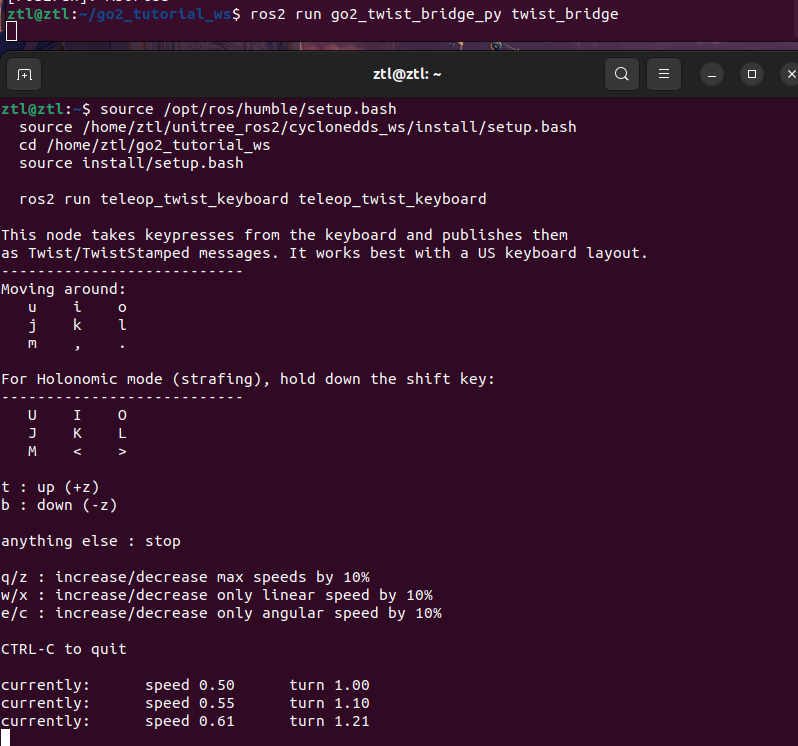
这时候你大概率会看到它打印一张按键表。
对本章来说,最值得先试的几个键是:
| 按键 | 作用 | 你主要在验什么 |
|---|---|---|
i |
前进 | linear.x > 0 |
, |
后退 | linear.x < 0 |
j |
左转 | angular.z > 0 |
l |
右转 | angular.z < 0 |
Shift + J |
左平移 | linear.y > 0 |
Shift + L |
右平移 | linear.y < 0 |
为什么这里不是上一章的方向键
因为我们现在故意不用自定义键盘节点,而是换成 ROS2 生态里的标准 Twist 生产端。目的就是验证:只要上游会发 Twist,Go2 就能被这座桥接起来。
终端 3:盯住转换后的请求
为了确认桥接是不是按预期工作,再开一个终端观察输出:
# 观察桥接节点发布出来的 Go2 Request
source ~/unitree_ros2/setup.sh
cd ~/unitree_go2_ws
source install/setup.bash
ros2 topic echo /api/sport/request
你按下 teleop_twist_keyboard 的不同按键时,应该能看到:
- 有速度时:
api_id变成1008,也就是MOVE - 零速度时:
api_id回到1002,也就是BALANCESTAND parameter里出现{"x": ..., "y": ..., "z": ...}这样的 JSON
手动发布一条 Twist 做最小联调
如果你想先不接键盘,而是用一条确定的命令测试桥接是否正确,可以这样做:
# 手动发一条前进速度,验证 Twist -> Request 的最小链路
source ~/unitree_ros2/setup.sh
cd ~/unitree_go2_ws
source install/setup.bash
ros2 topic pub /cmd_vel geometry_msgs/msg/Twist \
    "{linear: {x: 0.2, y: 0.0, z: 0.0}, angular: {x: 0.0, y: 0.0, z: 0.0}}" \
    --once
结果验证
这一章跑通之后,你至少要确认下面四件事:
- 上游
Twist确实发出来了:
典型现象是:i 让 linear.x 为正,j 让 angular.z 为正,Shift + J 让 linear.y 为正。
- 桥接后的
Request确实长对了:
至少要满足:前进时 x 为正,后退时 x 为负,左平移时 y 为正,左转时 z 为正,松键后 api_id 回到 1002。
- 限幅确实在生效,而不是原样照抄上游速度:
如果你让上游发一条明显更大的速度,比如:
ros2 topic pub /cmd_vel geometry_msgs/msg/Twist \
    "{linear: {x: 0.8, y: 0.0, z: 0.0}, angular: {x: 0.0, y: 0.0, z: 1.2}}" \
    --once
那么 /api/sport/request 里更应该接近:
- 实机表现稳定:
i/,能前后走,j/l能原地转,Shift + J/Shift + L能左右平移,松手后不会继续磨蹭。
结果演示
下面这张截图用来确认本章最关键的映射关系:上游 /cmd_vel 里是标准 Twist,桥接节点输出到 /api/sport/request 后变成 Go2 高层接口能识别的 Request。看到 parameter 里出现 x/y/z 这组 JSON,才算真的经过了桥接,不是上一章键盘节点直接在控制 Go2。
常见问题
明明没再按键了,Go2 还在微微抖
这通常就是死区没设,或者死区太小。先检查 apply_deadband() 是否真的作用在 linear.x、linear.y、angular.z 上,以及线速度和角速度是否分别设置了阈值。
parameter 看起来像字典,但 Go2 不认
这通常是 JSON 序列化没做对。最常见的错误是直接写:
正确做法必须是:
还有一个坑是字段名拼错。对这条接口来说,本章固定用 x、y、z 这三个键。
左转右转的方向和你预期相反
这种情况优先怀疑坐标约定。本章默认 angular.z > 0 是逆时针,angular.z < 0 是顺时针。如果你在桥接里手滑写成了:
那所有转向都会反过来。
teleop_twist_keyboard 明明在跑,但桥接节点没反应
优先排查四件事:/cmd_vel 到底有没有数据、桥接节点是不是已经 source install/setup.bash、订阅话题是不是还叫 cmd_vel、你有没有把 teleop_twist_keyboard 改成别的话题或别的发布模式。
用 Nav2 时,桥接又显得太保守了怎么办
这不是 bug,而是本章的教学取舍。先确认桥接逻辑没问题,再统一调整 max_vel_x、max_vel_theta 这类上限;不要今天上游一套数,桥里一套数,机器人上再靠猜。
本章小结
这一章你真正做成的,不只是“又多写了一个节点”,而是把 Go2 接进了 ROS2 生态最常见的一条速度控制主线。
从现在开始,你可以把上游控制逻辑和厂商接口拆开来看:
- 上游统一说
Twist - 桥接节点负责翻译成
Request - Go2 只需要专心执行高层运动接口
这层抽象一旦有了,后面不管是 teleop_twist_keyboard、Nav2,还是你自己写的路径跟随器,都会顺很多。
下一步
现在 Go2 已经能通过标准 Twist 接口被驱动了,下一章我们把关注点从“怎么控它动”转到“怎么把它在 ROS2 世界里看清楚”。
继续阅读:第 5 章 机器人可视化与完整驱动包
拓展阅读
- ROS2
geometry_msgs/msg/Twist文档 - ROS2
teleop_twist_keyboard仓库 - Unitree
unitree_ros2仓库 - Unitree SDK2
sport_client头文件
附:C++ 实现
主线到这里已经足够。C++ 版和 Python 版解决的是同一件事:订阅 Twist,做死区和限幅,再发布 Request。
如果你想对照一版等价结构,最值得看的不是整套工程文件,而是下面这个回调核心:
#include <algorithm>
#include <cmath>
#include <string>

#include "geometry_msgs/msg/twist.hpp"
#include "nlohmann/json.hpp"
#include "rclcpp/rclcpp.hpp"
#include "unitree_api/msg/request.hpp"

constexpr int32_t ROBOT_SPORT_API_ID_BALANCESTAND = 1002;
constexpr int32_t ROBOT_SPORT_API_ID_MOVE = 1008;

constexpr double MAX_LINEAR_VEL = 0.30;
constexpr double MAX_ANGULAR_VEL = 0.50;
constexpr double LINEAR_DEADBAND = 0.02;
constexpr double ANGULAR_DEADBAND = 0.05;

double apply_deadband(double value, double threshold) {
  return std::abs(value) < threshold ? 0.0 : value;
}

double clamp(double value, double limit) {
  return std::max(-limit, std::min(value, limit));
}

void twist_callback(const geometry_msgs::msg::Twist::SharedPtr twist) {
  auto request = unitree_api::msg::Request();

  double x = clamp(apply_deadband(twist->linear.x, LINEAR_DEADBAND), MAX_LINEAR_VEL);
  double y = clamp(apply_deadband(twist->linear.y, LINEAR_DEADBAND), MAX_LINEAR_VEL);
  double z = clamp(apply_deadband(twist->angular.z, ANGULAR_DEADBAND), MAX_ANGULAR_VEL);

  if (x == 0.0 && y == 0.0 && z == 0.0) {
    request.header.identity.api_id = ROBOT_SPORT_API_ID_BALANCESTAND;
  } else {
    request.header.identity.api_id = ROBOT_SPORT_API_ID_MOVE;

    nlohmann::json payload;
    payload["x"] = x;
    payload["y"] = y;
    payload["z"] = z;
    request.parameter = payload.dump();
  }

  request_pub_->publish(request);
}
这一版和 Python 版相比,最主要的差异只有三点:
json.dumps()换成了nlohmann::json的dump()- 限幅与死区还是同一套逻辑,只是函数签名改成了 C++ 风格
- 你还需要自己在
CMakeLists.txt和package.xml里补rclcpp、geometry_msgs、unitree_api、nlohmann_json这些依赖